
„Mit drei Fingern bewegen“ für das Mac-Trackpad aktivieren
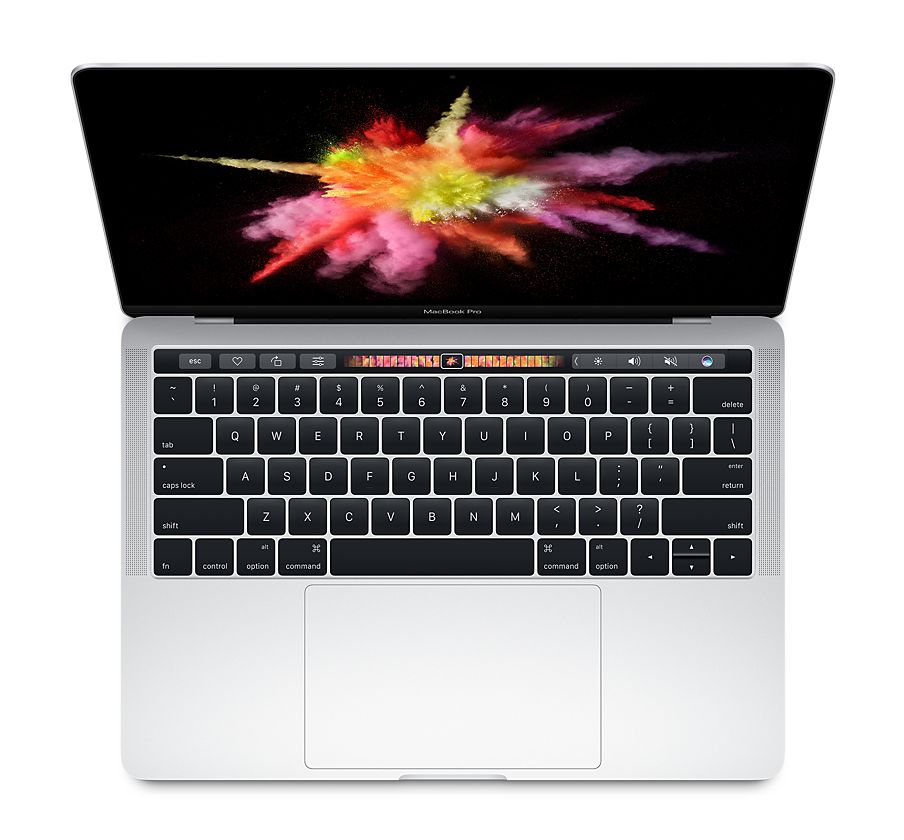
Mein altes MacBook Pro (13 Zoll, 2016, Vier Thunderbolt 3 Anschlüsse) - Silber (C) Apple
Ich habe mir ein neues MacBook Air (M4) gekauft und schon scheitere ich bereits an der initialen Einrichtung und Bedienung des Geräts. (Obschon ich die Tastatur sehr angenehm finde, während ich diesen Text hier tippe.) Ich komme übrigens von einem MacBook Pro 2016 mit 4 Thunderbolt 3 Anschlüssen und Touch Bar (das heißt wirklich so). Aber wie dem auch sei, eine für mich lieb gewonnene Geste ist das Bewegen von Objekten mit drei Fingern. Das habe ich mir so angewöhnt aber Apple hat diese - früher mal sichtbare - Option versteckt, wahrscheinlich ist sie unüblich. Doch möchte ich sie auch mit dem neuen MacBook Air nutzen. Und weil ich das nun gefunden habe, schreibe ich es auf.
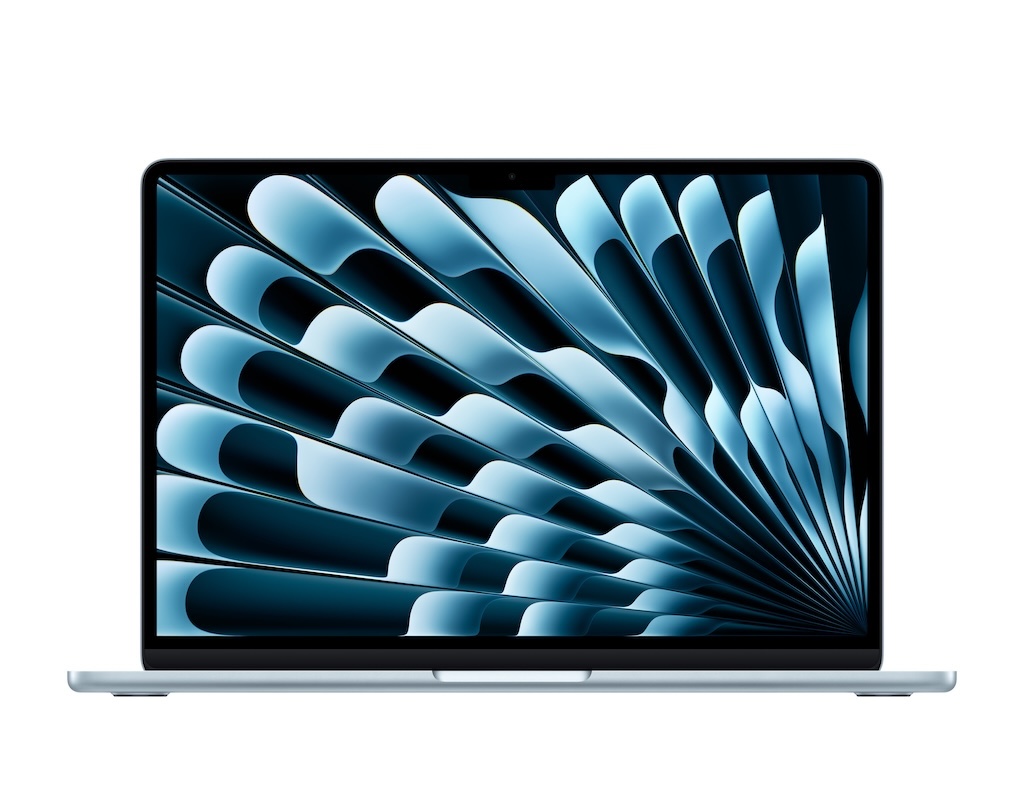
Das neue MacBook Air 13” M4 in der Farbe Himmelblau (C) Apple
Das Bewegen von Objekten mit einer Drei-Finger-Geste ist eine Option für Trackpads, die Force Touch unterstützen.
Die Optionen in den Systemeinstellungen können je nach verwendeter macOS-Version unterschiedlich benannt sein:
- Wähle das Apple-Menü () > „Systemeinstellungen“.
- Klicke auf „Bedienungshilfen“.
- Klicke auf „Zeigersteuerung“ oder „Maus & Trackpad“.
- Klicke auf die Taste „Trackpad-Optionen“.
Aktiviere die Option „Trackpad zum Ziehen verwenden“ oder „Bewegen aktivieren“. Wähle unter “Zugstil” die Option „Mit drei Fingern bewegen“ aus.
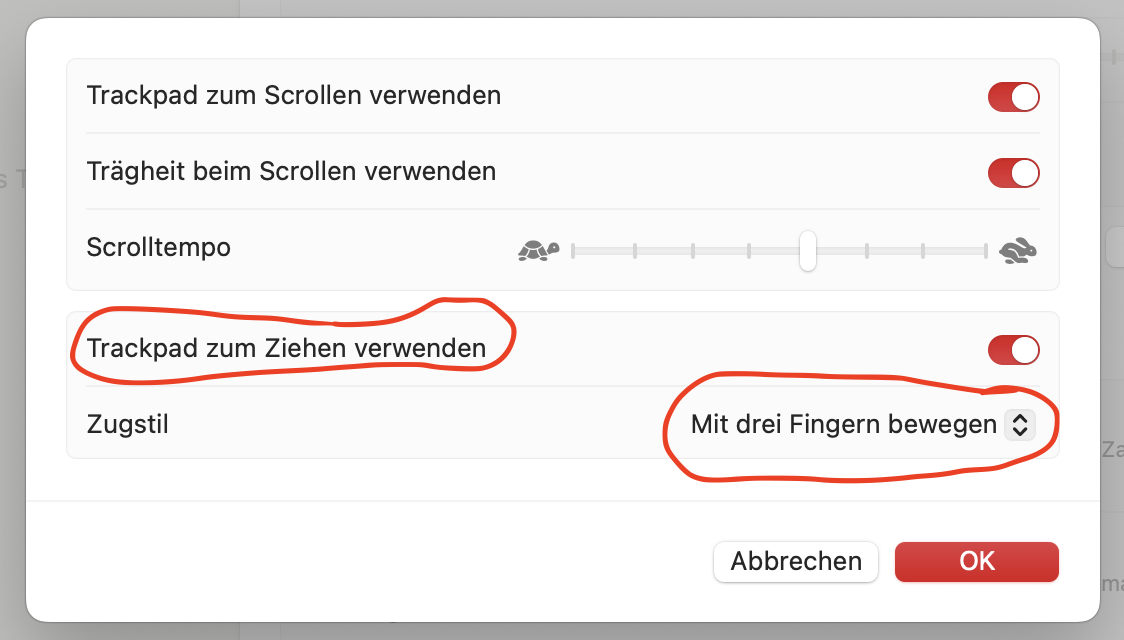
Mac OS 15 Bedienungshilfen Trackpad - mit 3 Fingern bewegen
#macOS #macbookpro2016 #macbookair